sexta-feira, 10 de abril de 2009

Como criar sprays no Counter Strike...

Faça o download do HL Logo Creator (Clique Aqui)

Crie uma figura no formato .bmp com 256 cores, 8 bits e no máximo 180x180 pixels de tamanho.

Abra o programa e selecione o diretório onde está instalado o half-life:

HL Logo Creator

Clique em "Open" e selecione a imagem a ser transformada em spray:

Como criar Sprays - Counter Strike Brasil

Sprays - Counter-Strike Brasil (CS)

Caso a sua imagem seja muito grande, a barra "Total Pixels" aparecerá em vermelho, como na figura abaixo:

Sprays para CS

Então você deverá apertar o botão "Autosize" para que a imagem se ajuste ao tamanho automaticamente. Porém o autosize poderá distorcer o tamanho de figuras retangulares, então você terá que ajustar o tamanho da imagem manualmente nos campos "Image Width" (Largura da Imagem) e "Image Height" (Altura da Imagem) até que se chegue a proporção desejada. Ps: O tamanho total da imagem no resize deve ser de no máximo 12286 pixels (Altura x Largura).

Tutorial de como fazer sprays

Para salvar o spray, va até o canto inferior esquerdo da janela do programa e selecione os campos "CounterStrike" e "Save it to", deixando desmarcado o campo "Team Fortress". Depois clique nos três pontos "..." e selecione a pasta cstrike (C:\Arquivos de Programas\Valve\cstrike) ou (C:\Arquivos de Programas\Steam\SteamApps\seu loguin\counter-strike\cstrike). Salve o arquivo com o nome "tempdecal.wad".

Depois de Salvar o Arquivo, clique no botão "Make WAD"

Clique no arquivo "tempdecal.wad" com o botão direiro e vá até "propriedades". Na janela de propriedades, selecione o caixa "somente leitura" e clique em ok.

Vá até a pasta "cstrike" onde você salvou o arquivo "tempdecal.wad" e delete o arquivo "pldecal.wad". Depois abra a pasta "logos" e delete o arquivo "remapped".


Criando sprays transparentes

Para criar sprays transparentes, você irá seguir os mesmos passos do tutorial acima com alguns detalhes a mais.

Se você quer que uma imagem apareça sem o seu fundo branco (imagem da esquerda) , por exemplo, pinte o fundo de azul "puro" (imagem da direita).

Spray transparente - CS

Não precisa configurar nada no programa. A cor azul é discartada automaticamente.

Spray - Counter-Strike (CS)

Ps: para que o sprays não fique com pontos azuis na borda, como na imagem acima, crie imagens já no tamanho final do spray, como 96x96 pixels, por exemplo, para não ter que usar o "auto-size".

BF

O que são e o que fazem os cookies?

Os cookies são arquivos criados no teu PC que alguns sites usam para fazer anotações. Esses dados podem ser utilizados para criar páginas customizadas. Por exemplo, se entrares num site e informares o teu nome, ele pode gravar num cookie. Quando retornares a esse site, não precisas mais digitar o teu nome, pois ele lê do cookie.

Isso traz vantagens e desvantagens, pois ao mesmo tempo em que facilita, ele compromete a privacidade, se permitir que outros programas leiam o conteúdo dos cookies. Teoricamente, nenhum site armazena informações sigilosas em cookies (como por exemplo, o número do cartão de crédito), mas como o processo é todo feito de forma transparente ao usuário, os mais precavidos preferem utilizar programas como o Ad-Aware, que informam quando está havendo a utilização de cookies, para que o usuário escolha se permite ou impede.

BF

Como criar os seus próprios emoticons...

Os emoticons do Messenger nada mais são do que arquivos de imagem GIF animadas. O GIF é um dos formatos mais adoptados na Web por causa do seu índice de redução, e é adequado para ilustrações - para comparar, o JPG é mais utilizado para fotos.

No caso dos GIF animados, várias imagens são reunidas em apenas um arquivo, de forma a criar uma espécie de filme. No exemplo abaixo, foram necessárias 17 imagens para montar o emoticon do foguetinho descolando.


Vale lembrar que quanto maior for o número de frames (como são chamados cada uma das "etapas" da imagem), melhor será a fluidez da animação. Para criar os seus próprios emoticons, deves passar por três etapas. Vamos a cada uma delas:

Crie as imagens que farão parte do seu emoticon:

A qualidade do seu emoticon vai depender, é claro, dos seus dons como ilustrador. O propósito deste tutorial não é ensiná-lo a desenhar, mas a criar uma imagem animada para adicionar no seu Messenger. Para tanto, precisas de um software de edição de imagens. Até mesmo o Paint, programa que vem instalado no Windows, pode criar imagens GIF (não animadas). Mas como ele é muito limitado, é preferível optar pelo PhotoPlus, um software gratuito.

  • Baixar o PhotoPlus
  • 1) No menu File, clique em New image. Vai aparecer uma janela no qual você deve informar dados como o tamanho da imagem;

    2) Nos campos Width (largura) e Height (altura), digite "50" (pixeis é uma unidade de medida na tela);

    3) Clique no botão OK. Dentro do programa, vai aparecer uma janelinha em branco. Sugerimos que você salve essa imagem como o primeiro frame do seu GIF animado;

    4) No menu File, clique em Export Optimizer. Vai aparecer a janela para informar os dados para exportar a imagem;

    5) Muda para "GIF" no campo Format, e para "Web-safe" no campo Pallete;

    6) Cliqua em OK e salva o arquivo numa pasta de fácil lembrança, por exemplo com o nome de "teste.gif";

    7) Agora, no menu de ferramentas lateral, clica no botão de texto (representado pela letra "A");

    8) Clica na janela em branco. Observa que será aberta um mini-editor de texto;

    9) Digite, por exemplo, o texto "MEU 1º EMOTICON" (em maiúsculo). Você também pode alterar opções como fonte, tamanho (recomenda-se, no máximo, 28) e cor;

    10) Quando terminar de configurar o seu texto, clique no botão OK. Observe que uma parte do texto vai aparecer na janela;

    11) Agora, no menu de ferramentas lateral, clica no botão de movimentação da imagem (representados por setas cruzadas);

    12) Clique e posicione a imagem para a direita, de forma que apareça somente um pedacinho dela, como no exemplo abaixo:

    13) Salva o frame, repetindo os passos 4, 5 e 6 deste tutorial;

    14) Agora, vamos ao frame seguinte: com a mesma ferramenta, movimenta o texto um pouco mais para a esquerda. Para facilitar a movimentação, inclusive para não alterar a altura. Seleccione o menu View e na opção Grid. Vai aparecer uma grade com a qual dá para ajustar melhor a imagem.

    15) Salva o frame (na mesma pasta, mas sempre com nome diferente). A partir de agora, basta ir movendo e salvando cada uma das imagens que irão formar o seu GIF animado.

    Monte o GIF animado com as imagens criadas:

    Para esta etapa, sugiro um programa chamado unFREEz. Ele é gratuito, dispensa a instalação e funciona muito bem.

  • Baixar o unFREEz
  • Saiba como utilizá-lo:

    1) Execute o programa;

    2) A partir da paste na qual os arquivos foram criados, clique e arraste cada uma delas para o campo Frames. Lembre-se que isso deve ser feito na ordem em que as imagens devem aparecer.

    3) No campo loop animation, você escolhe se a animação deve recomeçar depois de terminada a sequência. Do contrário, ela será executada somente uma vez;

    4) No campo frame delay, você escolhe o tempo de exposição de cada frame, em centésimos de segundos. Ou seja, se inserires "100", a duração de cada imagem será de um segundo. Sugiro ,para este exemplo, "20";

    5) Clique no botão Make animated GIF e salve o arquivo numa pasta de fácil lembrança. Pronto: o seu 1º emoticon está finalizado. O resultado fica assim:


    BF

    sábado, 21 de março de 2009

    Qual o livro que mais gostaste de ler??

    Aqui fica esta questão e espero que toda a gente dê a sua opinião!!!
    Quem der a sua opinião que meta nos comentários!!!


    BF

    quarta-feira, 25 de fevereiro de 2009

    Não te recordas do código de segurança do teu Nokia ?

    É só meter o IMEI e o site devolve um código que se sobrepõe ao de segurança, é só ligar o telemóvel e colocar esse código.


    Site que devolve o código que sobrepõe ao código de segurança aqui.


    BF

    segunda-feira, 26 de janeiro de 2009

    [Download] Windows Media Player 11

    Aqui fica mais um programa para se ouvir boas músicas.
    Bom programa!


    BF

    [Download] Zuma Luxor Amun Rising

    Aqui fica este belo jogo.
    Muito simples mas é altamente viciante.
    Depois de se começar é difícil parar.
    Bastante simples mas espectacular.


    BF

    terça-feira, 13 de janeiro de 2009

    Servidores para o Emule

    Aqui ficam alguns sites com servidores para adicionarem ao "vosso" Emule, ou para actualizarem os vossos servidores. Basta clicar em "add to emule" e automaticamente adiciona os servidores ao emule.

    Aqui ficam os sites com os servidores:


    -http://ed2k.2x4u.de/index.html;

    -http://www.server-met.de/;

    -http://www.emule-web.de/?servermet=show;

    BF

    quinta-feira, 1 de janeiro de 2009

    Instalar Travian Beyond

    Para os jogadores de Travian e que queiram experimentar o Travian Beyond aqui fica o que têm que fazer.
    Antes de mais é necessário instalar o Greasemonkey ( deves usar o navegador Firefox ), e em seguida reiniciar o Firefox.
    De seguida instalas o script do Travian Beyond e já está.

    Aqui ficam os links para fazer o download do Greasemonkey e do script.

    segunda-feira, 29 de dezembro de 2008

    [Download] Curso Microsoft Visual Basic 2008 Step by Step

    Aqui fica mais um belo eBook que explica as funcionalidades de Visual Basic 2008.
    Muito interessante e bem estruturado
    O seu idioma é em inglês.

    Software para leitura de eBooks por formato

    -BIN (Libris) - Dispositivos com Java e suporte de MDIP (Mobile Information Device Profile) (ex: Libris Ebook Reader)
    -CEB (Apabi) - Apabi Reader
    -CBR (CDisplay Rar Archive Comic Book File) - CDisplay Sequential Image Viewer
    -CHM (Compressed HTML Help) - MS Windows Help ou CHMView
    -DJVU (Deja vu document) - DjView e STDU Viewer
    -DJV (Deja vu document) - DjView e STDU Viewer
    -DNL (Desktop Author) - DNL Reader ou qualquer browser
    -DOC (Document File) - Microsoft Word, OpenOffice, AbiWord e KWord
    -EXE (Instant eBook ou Desktop Author) - Não necessita de qualquer programa
    -FB2 (Fiction Book) - Haali Reader e FBReader
    -HTML (HyperText Markup Language) - Qualquer browser, Mobipocket Reader
    -KML (Hiebook) - Hiebook Reader (pre-instalado nos dispositivos Hiebook)
    -LBR (Libris) - Dispositivos com Java e suporte de MDIP (Mobile Information Device Profile) (ex: Libris Ebook Reader)
    -LIT (Literature) - Microsoft Reader
    -MOBI (MobiPocket ebook) - Mobipocket Reader
    -OEB (Open EBook) - Openberg Lector, Mobipocket Reader, Adobe Digital Editions e FlipViewer
    -OPF (Open Package Format) - Openberg Lector, Mobipocket Reader, Adobe Digital Editions e FlipViewer
    -PDB (Palm DataBase) - eReader
    -PDF (portable document format) - Adobe Reader, Foxit, Preview, Xpdf, Evince, Okular, KPDF, Drumlin, ePDFView, PDF Reader e STDU Viewer
    -PDG - SSReader
    -PKG (Package ou Apple Newton book) - Qualquer dispositivo com o sistema operativo Newton
    -PRC (MobiPocket ebook) - Mobipocket Reader
    -RB (Gemstar/Rocket eBook) - Pre-instalado nos dispositivos Gemstar/Rocket
    -TR2 (TomeRaider document) - TomeRaider
    -TR3 (TomeRaider document) - TomeRaider
    -TXT (Plain Text) - Notepad ou qualquer outro programa capaz de ler texto simples
    -XEB (Apabi) - Apabi Reader

    BF

    domingo, 28 de dezembro de 2008

    Pôr a Internet mais rápida

    Clique em:

    - Iniciar;
    - Executar;
    - Digite gpedit.msc;
    - Configuração do Computador:
    - Modelos administrativos;
    - Rede;
    - Agendador de pacotes QoS;
    - Limitar largura de banda Reservada;
    - Marque a opção " Activado ";
    - E o valor que estiver lá mudas para 0%;
    - Ok
    - Aplicar e já está.

    BF

    [Download] Curso de linguagem PHP

    Aqui fica mais um eBook este sobre a linguagem PHP.
    Muito bem tuturial para iniciantes nesta linguagem.
    Aconcelho a leitura!!

    [Download] Curso de HTML

    Fica aqui um belo eBook sobre HTML.
    Bastante específico e ajuda a quem está a iniciar ou quer aprender a trabalhar com HTML.
    Aborda vários aspectos e códigos de HTML.
    Basta fazer o download.
    Em breve deixarei mais eBooks entre outras coisas.

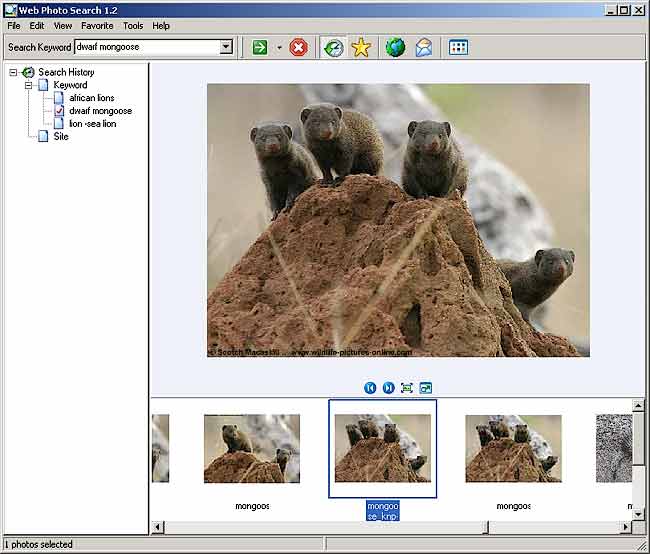
    [Download] Web Photo Search

    Fica aqui o link de um programa postado por mim muito bom para pesquisar imagens para trabalhos entre outras coisas.
    Um muito bom programa que nem precisa de ser instalado e já vem crakado!!
    Aqui fica o link...


    BF

    Programa "escondido" no Windows XP.

    O programa chama-se Private Character Editor e é bom par desenhar fontes, logos e ícones. É um programa que vem "escondido" tanto no XP como no Vista (não testei em mais nenhum) e é totalmente gratuito.
    Carregam em "Iniciar", "Executar...", e escreve na janela que abrir "eudcedit".
    Para usá-lo, basta escolher um código hexadecimal para a primeira letra e clicar em OK.

    BF

    Saber se o nosso PC possui requerimentos para um jogo.

    Existe um site muito bom que analisa as várias componentes do teu PC e diz se o teu PC consegue ou não rodar um jogo.
    É sempre útil um site como este porque assim se o nosso computador não der conta do recado nem vale a pena sacar o jogo!
    O site irá pedir para instalar um controlo ActiveX, o qual pode ser instalado sem qualquer problema.

    Aqui fica o site: http://www.systemrequirementslab.com/referrer/srtest

    BF

    Analisar arquivos suspeitos de vírus através da net.

    O site VirusTotal é um site que permite analisar se um arquivo possui vírus, cavalos de Tróia, worms através de vários antivírus.
    Este serviço é um serviço inteiramente gratuito, que usa inúmeros mecanismos de detecção de vírus, fornecendo toda a informação ao pormenor.

    sexta-feira, 26 de dezembro de 2008

    Usas mais o lado esquerdo ou direito do cérebro??

    Aqui fica uma imagem animada que engana o cérebro.
    A bailarina gira para a esquerda ou para a direita?
    Se focarmos a bailarina com muita atenção ela gira para um lado mas de repente gira para o lado contrário.
    Isto acontece devido ao facto de usarmos mais o lado direito ou esquerdo do cérebro!!

    Teste da bailarina


    BF

    Pôr o PC mais rápido...

    Uma das principais razões do PC se encontrar lento é devido ao Sistem Tray. O Sistem Tray consiste nos programas que estão a ser executados juntamente com o PC. Muitos desses programas além de não precisarem de estar a ser executados não precisam de arrancar com o Windows, pois apenas tornam o arranque do PC bem mais lento e também o seu funcionamento. Aqui vou dizer como se pára um programa de arrancar com o PC.

    Inicialmente clica-se no "Iniciar" e em seguida em "Executar...".

    Depois escrevem "msconfig" na janela que apareceu.

    A seguir vai aparecer outra janela e carreguem em "Arranque" e retirem o visto aos programas que querem que não inicie com o Windows.


    Depois carregam em "Aplicar" e depois "OK".

    De seguida irá aparecer uma mensagem a dizer se querem ou não reiniciar o PC agora, o que fica ao critério de cada um.

    Existem também outros programas que podem fazer esta tarefa como por exemplo o CCLEANER, PC Booster ou o TuneUp Utilities 2007.

    BF

    Comprimir a pasta temp (emule) para ganhar espaço

    Para quem utiliza o emule já se apercebeu que este programa necessita de muito espaço em disco.
    Tanto por causa do que temos em partilha mas também devido à pasta "Temp", onde estão os ficheiros que se encontram em transferência.
    A pasta "Temp" pode ser comprimida permitindo assim poupar bastante espaço.

    Antes de iniciar a comprimir a pasta temp DESLIGA o emule.

    Inicialmente clicamos com o botão direito do rato em cima da pasta "Temp" e depois carrega-se em propriedades. Vai aparecer a seguinte imagem:


    De seguida clicamos no botão "Avançadas..." e aparece a seguinte janela.


    Nesta janela pomos o visto em "Comprimir conteúdo para poupar espaço em disco" e de seguida clica-se em OK.
    Vai aparecer de novo a janela das propriedades onde clicamos em "Aplicar" e de seguida aparece a seguinte janela.


    Escolhemos a segunda opção e clica-se OK.
    Depois o PC começa a compressão da pasta, podendo isto demorar algum tempo consoante o espaço que a pasta ocupa actualmente.
    No final da compressão a pasta fica com o seu nome a azul e já ocupa menos espaço.
    Depois clicam novamente com o botão direito do rato na pasta "Temp", e abrem de novo propriedades para verem quanto espaço estão a poupar com a compactação.


    A diferença entre o "Tamanho" e o "Tamanho no disco" indica quanto estão a poupar.

    BF

    quarta-feira, 24 de dezembro de 2008

    Feliz Natal


    Após vário tempo de distanciamento deste blogue finalmente estou de volta!!
    Desejo a todos um feliz e alegre Natal!!!!

    BF

    quinta-feira, 5 de junho de 2008

    Testa a Tua Firewall

    Queres saber se a tua firewall funciona mesmo??
    Então vai ao site da ShieldsUP..

    (https://www.grc.com/x/ne.dll?bh0bkyd2)

    1º-Clica no botão "Proceed"
    2º-Clica no botão "All Service Ports"

    Indicações das portas:

    Verde = Portas invisíveis
    Azul = Porta fechada
    Vermelho = Porta aberta

    Se as portas ficarem todas verdes então as tuas portas estão invisíveis e tudo está a funcionar correctamente com o teu firewall..Caso alguma não fique verde então alguma coisa está errada ou tu não configuras-te para deixar a conexão da Internet invisível.

    BF

    quarta-feira, 4 de junho de 2008

    Filmes a não perder!!!

    Para quem quer ver filmes mas não sabe qual ver, tenho aqui uma lista de filmes que eu acho interessantes e que ninguém perde nada em dar uma espreitadela!!!

    -Sweeney Todd - O Barbeiro Demoníaco da Rua Fleet (muito bom, é parecido com um musical mas é espectacular, um filme de terror com uma grande interpretação do Johnny Depp, um filme mesmo muito bom);
    -Bruce Todo poderoso (uma comédia espectacular com Jim Carrey);
    -Pânico a Bordo;
    -Babel;
    -Deja Vú;
    -1408;
    -Eduardo Mãos de Tesoura;
    -Harry Potter e a Ordem da Fénix;
    -Um Perfeito Estranho;

    Entre outros que não vou estar a enunciar porque seriam muitos...Estes são muito bons!!

    BF

    terça-feira, 20 de maio de 2008

    Pacman

    sábado, 26 de abril de 2008

    Como converter uma unidade de disco para NTFS

    Uma unidade de disco convertida em NTFS em vez de FAT32 permite varias coisas entre as quais por exemplo permite carregar ficheiros com mais de 4 gigas e com FAT32 isso não e possível, etc..
    Para converter uma unidade de disco não é preciso formatar o disco, é só fazer os seguintes passos:

    1. - Ir ao "Menu Iniciar" e clicar em executar;

    2. - escrever "cmd" na janela e validar;

    3. - Na janela de comandos escrever a seguinte instrução:

    convert d:/fs:ntfs

    Depois é só fornecer o nome do "volume" e esperar alguns minutos para que a conversão esteja feita. No caso da unidade C: o sistema avisa que não pode converter a unidade enquanto este estiver em uso e pergunta se é para agendar a instrução para o próximo arranque.E depois de reiniciar já esta.

    BF

    sexta-feira, 25 de abril de 2008

    Saber o vosso número de telemóvel com uma calculadora!!!

    1º- peguem numa calculadora
    2º- insiram os 5 primeiros dígitos do vosso número
    3º- multipliquem por 80
    4º- somem 1
    5º- multipliquem por 250
    6º- somem os 4 últimos dígitos do vosso número
    7º- somem os 4 últimos dígitos do vosso número outra vez
    8º- Subtrair 250
    9º- Dividir por 2

    E então que tal?

    BF

    Hosting de imagens

    Queres colocar imagens na net?
    Aqui ficam alguns sites para o fazeres..

    Livres:
    Imagem

    Imagem

    Imagem

    Imagem

    Com registo (gratuito):

    Imagem

    ImagemFree Image Hosting

    Imagem

    Imagem

    BF